Domain hardwarehacks.de kaufen?
Wir ziehen mit dem Projekt
hardwarehacks.de um.
Sind Sie am Kauf der Domain
hardwarehacks.de interessiert?
domain@kv-gmbh.de · 0541-91531010
Domain hardwarehacks.de kaufen?
Wie funktioniert ein Computer Netzwerk?
Wie funktioniert ein Computer Netzwerk? **
Welche Geräte sind im Netzwerk?
Um herauszufinden, welche Geräte sich in einem Netzwerk befinden, kann man verschiedene Methoden verwenden. Eine Möglichkeit ist die Verwendung von Netzwerkscannern, die alle aktiven Geräte im Netzwerk identifizieren können. Eine andere Methode ist die Überprüfung der DHCP-Lease-Tabelle des Routers, um zu sehen, welche Geräte eine IP-Adresse zugewiesen bekommen haben. **

Ähnliche Suchbegriffe für Netzwerk-Dynamik
Top-Angebote
Produkte zum Begriff Netzwerk-Dynamik:
-
Sensorik-Wanne Dynamik Gewichtheben Unisex**AFH Webshop Sensorik-Wanne Dynamik für sensorische Anwendungen** In die Sensorik-Wanne Dynamik von AFH Webshop können Sie die Sensorik-Bohnen Stone Beans direkt befüllen. Eine andere Möglichkeit besteht darin, die Stone Beans in die Aufbewahrungstasche Dynamik zu füllen und in die Wanne zu legen. Die Kunststoff-Wanne hat ein Volumen von ca. 7 Litern. Die Wanne können Sie bei Bedarf einklappen und in der Höhe auf 4,5 cm verringern. Dadurch lässt sich die Wanne platzsparend verstauen. **Produktdetails:** Material: Kunststoff Maße (LxBxH): 40x29,5x14 cm Farbe: Weiß-Blau27,48 €*Versand: 0,00 €Sichere Weiterleitung zum Anbieter



-
Wie erkenne ich Geräte im Netzwerk?
Um Geräte im Netzwerk zu erkennen, kannst du verschiedene Methoden verwenden. Eine Möglichkeit ist die Verwendung von Netzwerk-Scannern, die alle Geräte im Netzwerk identifizieren und deren IP-Adressen anzeigen können. Alternativ kannst du auch die Netzwerkverwaltungsfunktionen deines Routers oder Switches nutzen, um eine Liste der verbundenen Geräte einzusehen. Ein weiterer Ansatz ist die Verwendung von Netzwerkdiagnosetools wie Ping oder Traceroute, um die Erreichbarkeit und Verbindungsgeschwindigkeit zu überprüfen. Schließlich kannst du auch auf die Benutzeroberfläche der einzelnen Geräte zugreifen, um deren Netzwerkeinstellungen und Verbindungen zu überprüfen. **
-
Welche Geräte sind in meinem Netzwerk?
Um herauszufinden, welche Geräte sich in Ihrem Netzwerk befinden, können Sie verschiedene Methoden anwenden. Eine Möglichkeit ist die Verwendung von Netzwerk-Scanning-Tools wie Nmap oder Advanced IP Scanner. Diese Tools können Ihnen eine Liste aller aktiven Geräte in Ihrem Netzwerk anzeigen, einschließlich Computer, Smartphones, Drucker und andere verbundene Geräte. Eine weitere Möglichkeit ist die Überprüfung der Geräteliste in Ihrem Router. Die meisten Router verfügen über eine Funktion, mit der Sie alle verbundenen Geräte anzeigen können. Dazu müssen Sie sich in das Router-Interface einloggen und die Liste der verbundenen Geräte überprüfen. Sie können auch die Netzwerkübersichtsfunktion in Ihrem Betriebssystem verwenden, um eine Liste der verbundenen Geräte anzuzeigen. In Windows können Sie dies über die Eingabe von "cmd" und "ipconfig /all" in der Eingabeaufforderung tun. In macOS können Sie die Netzwerkübersicht im Systemeinstellungen-Menü aufrufen. Zusätzlich können Sie auch physisch durch Ihr Zuhause gehen und nach Geräten suchen, die mit Ihrem Netzwerk verbunden sind. Dies kann Ihnen helfen, verborgene oder nicht identifizierte Geräte zu entdecken, die möglicherweise nicht in **
-
Sind unbekannte Geräte im Netzwerk eingeloggt?
Um herauszufinden, ob unbekannte Geräte im Netzwerk eingeloggt sind, können verschiedene Methoden angewendet werden. Eine Möglichkeit besteht darin, das Netzwerk mit einem Netzwerkscanner zu scannen, um alle aktiven Geräte zu identifizieren. Anschließend können die bekannten Geräte mit den tatsächlich eingeloggten Geräten verglichen werden, um unbekannte Geräte zu identifizieren. Eine weitere Möglichkeit besteht darin, die Netzwerkprotokolle zu überwachen, um verdächtigen Datenverkehr oder ungewöhnliche Aktivitäten zu erkennen. **
-
Warum findet der Computer kein WLAN-Netzwerk?
Es gibt mehrere mögliche Gründe dafür, dass der Computer kein WLAN-Netzwerk findet. Es könnte sein, dass das WLAN auf dem Computer deaktiviert ist oder dass das WLAN-Signal zu schwach ist, um erkannt zu werden. Es könnte auch sein, dass es ein Problem mit dem WLAN-Adapter oder dem Treiber gibt. Es ist ratsam, die Einstellungen des Computers zu überprüfen und sicherzustellen, dass das WLAN aktiviert ist und dass der Computer in Reichweite des WLAN-Signals ist. **


Was versteht man unter einem Computer Netzwerk?
Was versteht man unter einem Computer Netzwerk? Ein Computer Netzwerk ist eine Verbindung von mehreren Computern, die miteinander kommunizieren und Ressourcen teilen können. Diese Verbindung kann kabelgebunden oder drahtlos sein. Durch ein Netzwerk können Benutzer Dateien austauschen, gemeinsam auf Datenbanken zugreifen und gemeinsam auf das Internet zugreifen. Netzwerke können in verschiedenen Größen und Ausführungen existieren, von kleinen Heimnetzwerken bis hin zu großen Unternehmensnetzwerken. **
Wie kann ich Geräte im Netzwerk finden?
Um Geräte in einem Netzwerk zu finden, gibt es verschiedene Möglichkeiten. Eine einfache Methode ist die Verwendung von Netzwerk-Scanning-Tools wie Nmap oder Angry IP Scanner. Diese Tools durchsuchen das Netzwerk nach aktiven Geräten und zeigen deren IP-Adressen und offene Ports an. Eine andere Möglichkeit ist die Verwendung von Netzwerküberwachungssoftware wie Wireshark oder SolarWinds, um den Datenverkehr im Netzwerk zu analysieren und verbundene Geräte zu identifizieren. Darüber hinaus können Sie auch die Funktion "Netzwerkumgebung" in Windows oder den Befehl "arp -a" in der Eingabeaufforderung verwenden, um eine Liste der im Netzwerk vorhandenen Geräte anzuzeigen. Es ist jedoch wichtig zu beachten, dass einige Geräte möglicherweise durch Firewalls oder andere Sicherheitsmaßnahmen vor Erkennung geschützt sind. **
Top-Angebote
Produkte zum Begriff Netzwerk-Dynamik:
-
Dynamik Set M24Das fischer Dynamik Set ist die universelle Systemkomponente für dynamische Belastungen. Durch die im Set enthaltene Verfüllscheibe wird eine lückenlose Verfüllung des Ringspaltes ermöglicht und somit eine sichere Lastübertragung gewährleistet. Das Set kann in Vor- und Durchsteckmontage genutzt werden. Technische Daten: Außen-Ø: 54 [mm] Dicke: 17 [mm] Min. Dicke des Anbauteils: 24 [mm] Passend zu: FAZ II Plus M24110,21 €*Versand: 5,90 €Sichere Weiterleitung zum Anbieter
-
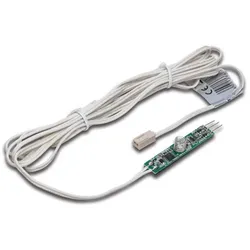
Hera Dynamik-Controller 20805005011Ausführung=dynamischGeeignet für Außengebrauch=neinDimmung 0-10 V=neinDimmung 1-10 V=neinDimmung DALI=neinDimmung DSI=neinDimmung DMX=neinDimmung Potentiometer (geräteintegriert)=neinDimmung LineSwitch=neinDimmung herstellerspezifisch=jaDimmung Netzspannungsmodulation=neinDimmung Phasenabschnitt=neinDimmung Phasenanschnitt=neinDimmung programmierbar=neinDimmung RF=neinDimmung Sine Wave Reduction=neinDimmung Touch and Dim=neinDimmung Zigbee=neinDimmung mit Push-button=neinKonstant-Lichtstrom-Regelung=neinOhne Dimmfunktion=neinGehäuse=ohne (Platinenmontage)Geeignet für Konstantstrom=neinGeeignet für Konstantspannung=jaAusgangsspannung=24 VAusgangsstrom=42..2000 mAGeeignet für Gleichspannung (Primärseite)=jaAusgangsleistung=1..48 WLeistungsaufnahme=48 WSchutzart (IP)=IP20Schutzklasse=IIILänge=50 mmBreite=10 mmHöhe=10 mmBedienung über Bluetooth=neinKompatibel mit Apple HomeKit=neinKompatibel...13,55 €*Versand: 5,99 €Sichere Weiterleitung zum Anbieter
-
Sensorik-Wanne Dynamik Gewichtheben Unisex**AFH Webshop Sensorik-Wanne Dynamik für sensorische Anwendungen** In die Sensorik-Wanne Dynamik von AFH Webshop können Sie die Sensorik-Bohnen Stone Beans direkt befüllen. Eine andere Möglichkeit besteht darin, die Stone Beans in die Aufbewahrungstasche Dynamik zu füllen und in die Wanne zu legen. Die Kunststoff-Wanne hat ein Volumen von ca. 7 Litern. Die Wanne können Sie bei Bedarf einklappen und in der Höhe auf 4,5 cm verringern. Dadurch lässt sich die Wanne platzsparend verstauen. **Produktdetails:** Material: Kunststoff Maße (LxBxH): 40x29,5x14 cm Farbe: Weiß-Blau27,48 €*Versand: 0,00 €Sichere Weiterleitung zum Anbieter
-
Wie funktioniert ein Computer Netzwerk?
Wie funktioniert ein Computer Netzwerk? **
-
Welche Geräte sind im Netzwerk?
Um herauszufinden, welche Geräte sich in einem Netzwerk befinden, kann man verschiedene Methoden verwenden. Eine Möglichkeit ist die Verwendung von Netzwerkscannern, die alle aktiven Geräte im Netzwerk identifizieren können. Eine andere Methode ist die Überprüfung der DHCP-Lease-Tabelle des Routers, um zu sehen, welche Geräte eine IP-Adresse zugewiesen bekommen haben. **
-
Wie erkenne ich Geräte im Netzwerk?
Um Geräte im Netzwerk zu erkennen, kannst du verschiedene Methoden verwenden. Eine Möglichkeit ist die Verwendung von Netzwerk-Scannern, die alle Geräte im Netzwerk identifizieren und deren IP-Adressen anzeigen können. Alternativ kannst du auch die Netzwerkverwaltungsfunktionen deines Routers oder Switches nutzen, um eine Liste der verbundenen Geräte einzusehen. Ein weiterer Ansatz ist die Verwendung von Netzwerkdiagnosetools wie Ping oder Traceroute, um die Erreichbarkeit und Verbindungsgeschwindigkeit zu überprüfen. Schließlich kannst du auch auf die Benutzeroberfläche der einzelnen Geräte zugreifen, um deren Netzwerkeinstellungen und Verbindungen zu überprüfen. **
-
Welche Geräte sind in meinem Netzwerk?
Um herauszufinden, welche Geräte sich in Ihrem Netzwerk befinden, können Sie verschiedene Methoden anwenden. Eine Möglichkeit ist die Verwendung von Netzwerk-Scanning-Tools wie Nmap oder Advanced IP Scanner. Diese Tools können Ihnen eine Liste aller aktiven Geräte in Ihrem Netzwerk anzeigen, einschließlich Computer, Smartphones, Drucker und andere verbundene Geräte. Eine weitere Möglichkeit ist die Überprüfung der Geräteliste in Ihrem Router. Die meisten Router verfügen über eine Funktion, mit der Sie alle verbundenen Geräte anzeigen können. Dazu müssen Sie sich in das Router-Interface einloggen und die Liste der verbundenen Geräte überprüfen. Sie können auch die Netzwerkübersichtsfunktion in Ihrem Betriebssystem verwenden, um eine Liste der verbundenen Geräte anzuzeigen. In Windows können Sie dies über die Eingabe von "cmd" und "ipconfig /all" in der Eingabeaufforderung tun. In macOS können Sie die Netzwerkübersicht im Systemeinstellungen-Menü aufrufen. Zusätzlich können Sie auch physisch durch Ihr Zuhause gehen und nach Geräten suchen, die mit Ihrem Netzwerk verbunden sind. Dies kann Ihnen helfen, verborgene oder nicht identifizierte Geräte zu entdecken, die möglicherweise nicht in **
Ähnliche Suchbegriffe für Netzwerk-Dynamik
-
Sensorik-Set Dynamik Gewichtheben Unisex**AFH Webshop Sensorik-Set Dynamik für Wärme- und Kälteanwendungen** Das Sensorik-Set Dynamik von AFH Webshop besteht aus der Sensorik-Wanne Dynamik, 2,5 kg Sensorik-Bohnen Stone Beans und dem Aufbewahrungsbeutel Cotton Bag. Die Kunststoff-Wanne fasst ca. 7 Liter und lässt sich bei Bedarf platzsparend zusammenklappen. Die AFH Webshop Sensorik-Bohnen Stone Beans aus gebranntem Ton nehmen Wärme wie Kälte gut auf. Den AFH Webshop Aufbewahrungsbeutel Cotton Bag verwenden Sie für Übungen mit den Sensorik Stone Beans, oder um diese nach dem Training aufzubewahren.97,48 €*Versand: 0,00 €Sichere Weiterleitung zum Anbieter
-
Aufbewahrungsbeutel Cotton Bag Dynamik Gewichtheben Unisex**AFH Webshop Aufbewahrungsbeutel Cotton Bag: praktische Lagerung für Sensorik-Sand Sensorik Stone Beans** Der AFH Webshop Aufbewahrungsbeutel Cotton Bag eignet sich ideal zur Aufbewahrung der AFH Sensorik-Sands Stone Beans. Mit dem kleinen Dynamik-Beutel können Sie 2,5 kg Stone Beans lagern, während der große Premium-Beutel für 5 kg geeignet ist. **Verwendung des AFH Webshop Cotton Bags** Die Anwendung der Beans kann sowohl mit der Wanne als auch direkt im Beutel ohne Wanne erfolgen. Für eine kühlende Wirkung können Sie die Sensorik Stone Beans im Beutel einfach in den Kühlschrank stellen. **Produktdetails:** Material: Baumwolle Maße Dynamik (LxB): 70x55 cm Maße Premium (LxB): 80x55 cm Gewicht: ca. 250 g33,48 €*Versand: 0,00 €Sichere Weiterleitung zum Anbieter
-
Sind unbekannte Geräte im Netzwerk eingeloggt?
Um herauszufinden, ob unbekannte Geräte im Netzwerk eingeloggt sind, können verschiedene Methoden angewendet werden. Eine Möglichkeit besteht darin, das Netzwerk mit einem Netzwerkscanner zu scannen, um alle aktiven Geräte zu identifizieren. Anschließend können die bekannten Geräte mit den tatsächlich eingeloggten Geräten verglichen werden, um unbekannte Geräte zu identifizieren. Eine weitere Möglichkeit besteht darin, die Netzwerkprotokolle zu überwachen, um verdächtigen Datenverkehr oder ungewöhnliche Aktivitäten zu erkennen. **
-
Warum findet der Computer kein WLAN-Netzwerk?
Es gibt mehrere mögliche Gründe dafür, dass der Computer kein WLAN-Netzwerk findet. Es könnte sein, dass das WLAN auf dem Computer deaktiviert ist oder dass das WLAN-Signal zu schwach ist, um erkannt zu werden. Es könnte auch sein, dass es ein Problem mit dem WLAN-Adapter oder dem Treiber gibt. Es ist ratsam, die Einstellungen des Computers zu überprüfen und sicherzustellen, dass das WLAN aktiviert ist und dass der Computer in Reichweite des WLAN-Signals ist. **
-
Was versteht man unter einem Computer Netzwerk?
Was versteht man unter einem Computer Netzwerk? Ein Computer Netzwerk ist eine Verbindung von mehreren Computern, die miteinander kommunizieren und Ressourcen teilen können. Diese Verbindung kann kabelgebunden oder drahtlos sein. Durch ein Netzwerk können Benutzer Dateien austauschen, gemeinsam auf Datenbanken zugreifen und gemeinsam auf das Internet zugreifen. Netzwerke können in verschiedenen Größen und Ausführungen existieren, von kleinen Heimnetzwerken bis hin zu großen Unternehmensnetzwerken. **
-
Wie kann ich Geräte im Netzwerk finden?
Um Geräte in einem Netzwerk zu finden, gibt es verschiedene Möglichkeiten. Eine einfache Methode ist die Verwendung von Netzwerk-Scanning-Tools wie Nmap oder Angry IP Scanner. Diese Tools durchsuchen das Netzwerk nach aktiven Geräten und zeigen deren IP-Adressen und offene Ports an. Eine andere Möglichkeit ist die Verwendung von Netzwerküberwachungssoftware wie Wireshark oder SolarWinds, um den Datenverkehr im Netzwerk zu analysieren und verbundene Geräte zu identifizieren. Darüber hinaus können Sie auch die Funktion "Netzwerkumgebung" in Windows oder den Befehl "arp -a" in der Eingabeaufforderung verwenden, um eine Liste der im Netzwerk vorhandenen Geräte anzuzeigen. Es ist jedoch wichtig zu beachten, dass einige Geräte möglicherweise durch Firewalls oder andere Sicherheitsmaßnahmen vor Erkennung geschützt sind. **
* Alle Preise verstehen sich inklusive der gesetzlichen Mehrwertsteuer und ggf. zuzüglich Versandkosten. Die Angebotsinformationen basieren auf den Angaben des jeweiligen Shops und werden über automatisierte Prozesse aktualisiert. Eine Aktualisierung in Echtzeit findet nicht statt, so dass es im Einzelfall zu Abweichungen kommen kann. ** Hinweis: Teile dieses Inhalts wurden von KI erstellt.