Domain hardwarehacks.de kaufen?
Wir ziehen mit dem Projekt
hardwarehacks.de um.
Sind Sie am Kauf der Domain
hardwarehacks.de interessiert?
domain@kv-gmbh.de · 0541-91531010
Domain hardwarehacks.de kaufen?
Wie kann ich mein Headset an verschiedene Geräte wie z.B. Computer, Smartphone oder Spielekonsole anschließen?
Du kannst dein Headset mit einem 3,5mm Klinkenstecker an Geräte wie Computer und Smartphone anschließen. Für Geräte ohne Klinkenanschluss benötigst du einen Adapter. Einige Headsets bieten auch die Möglichkeit der kabellosen Verbindung über Bluetooth. **
Wie kann man ein Headset mit seinem Computer verbinden?
Um ein Headset mit einem Computer zu verbinden, benötigt man in der Regel einen USB-Anschluss oder einen Klinkenstecker. Man steckt das Kabel des Headsets in den entsprechenden Anschluss am Computer. Anschließend wählt man das Headset als Audiogerät in den Einstellungen des Computers aus. **

Ähnliche Suchbegriffe für Yealink-BH74---Headset
Top-Angebote
Produkte zum Begriff Yealink-BH74---Headset:
-
Wie kann ich mein Headset an meinen Computer anschließen?
1. Schließe den Stecker des Headsets an den entsprechenden Anschluss am Computer an. 2. Stelle sicher, dass das Headset als Wiedergabe- und Aufnahmegerät in den Soundeinstellungen ausgewählt ist. 3. Teste das Headset, um sicherzustellen, dass es korrekt funktioniert. **
-
Wie schließe ich zwei Geräte an ein Headset an?
Um zwei Geräte an ein Headset anzuschließen, benötigst du entweder ein Headset mit einer Mehrfachanschlussmöglichkeit (z.B. einem Splitter oder einem Y-Kabel), das es dir ermöglicht, beide Geräte gleichzeitig anzuschließen, oder du verwendest einen Audio-Switch, der es dir ermöglicht, zwischen den beiden Geräten umzuschalten. Alternativ kannst du auch ein Bluetooth-Headset verwenden, das drahtlos mit beiden Geräten verbunden werden kann. **
-
Wie kann man ein Headset richtig an den Computer angeschlossen?
1. Schließe den Stecker des Headsets an den entsprechenden Anschluss am Computer an. 2. Stelle sicher, dass das Headset als Standard-Audiogerät in den Systemeinstellungen ausgewählt ist. 3. Teste das Headset, um sicherzustellen, dass es korrekt funktioniert. **
-
Wie schließe ich mein Headset korrekt an meinen Computer an?
1. Stecke den Stecker des Headsets in die entsprechende Buchse am Computer. 2. Stelle sicher, dass das Headset als Standard-Audiogerät ausgewählt ist. 3. Teste die Verbindung, indem du Audio abspielst und sicherstellst, dass du Ton über das Headset hörst. **
Kann man ein Smartphone-Headset am Computer für Teamspeak verwenden?
Ja, man kann ein Smartphone-Headset am Computer für Teamspeak verwenden, sofern das Headset über einen 3,5-mm-Klinkenstecker verfügt. Man kann das Headset einfach in den entsprechenden Anschluss am Computer einstecken und es dann in den Teamspeak-Einstellungen als Audioquelle auswählen. **
Verursacht das Headset, dass der Computer keine Videos mehr abspielt?
Ein Headset sollte normalerweise keinen direkten Einfluss darauf haben, ob der Computer Videos abspielen kann oder nicht. Es ist möglich, dass es andere Faktoren gibt, die das Abspielen von Videos beeinträchtigen, wie zum Beispiel fehlende oder veraltete Treiber, Probleme mit der Video-Player-Software oder eine Überlastung des Systems. Es wäre ratsam, diese Faktoren zu überprüfen, um das Problem zu lösen. **
Top-Angebote
Produkte zum Begriff Yealink-BH74---Headset:
-
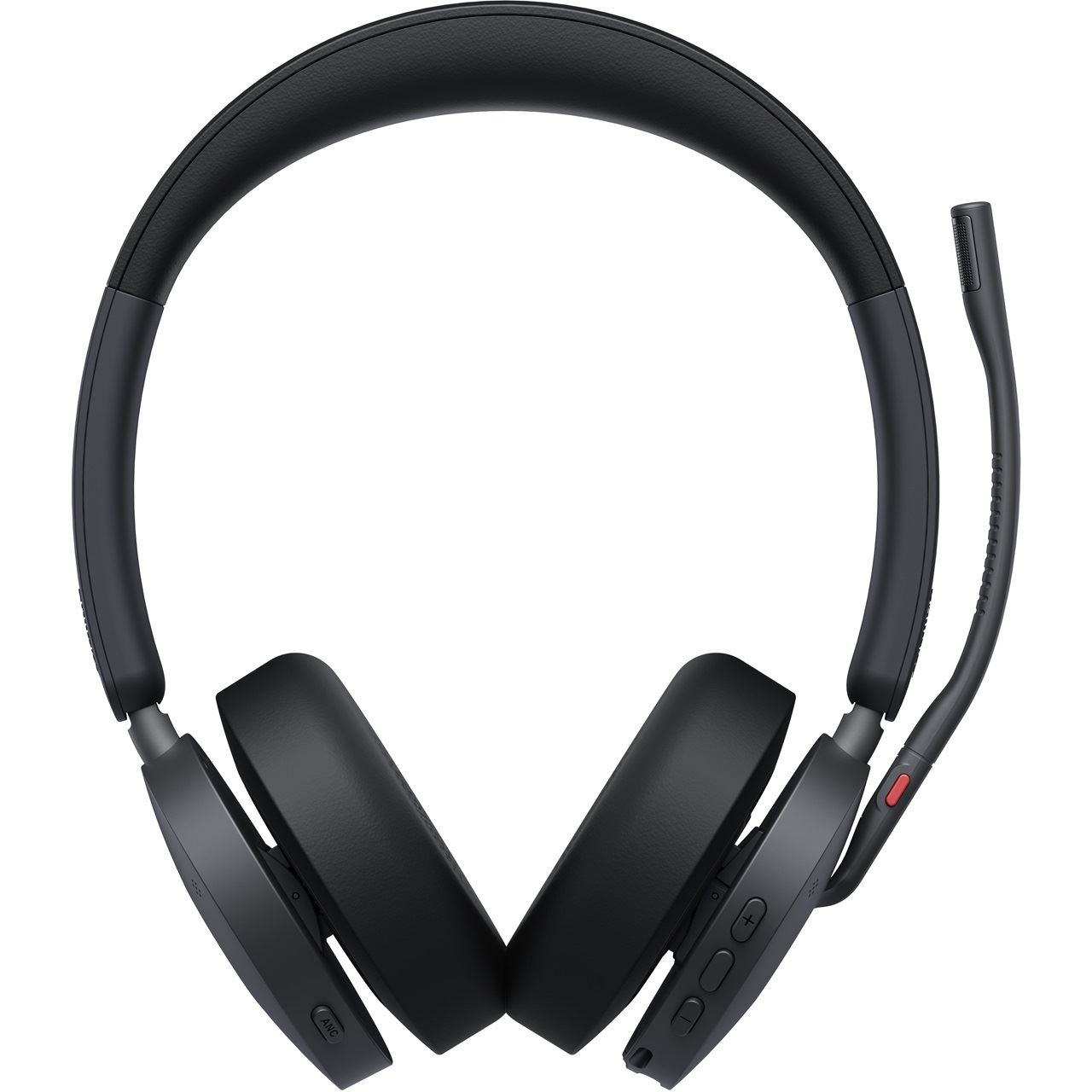
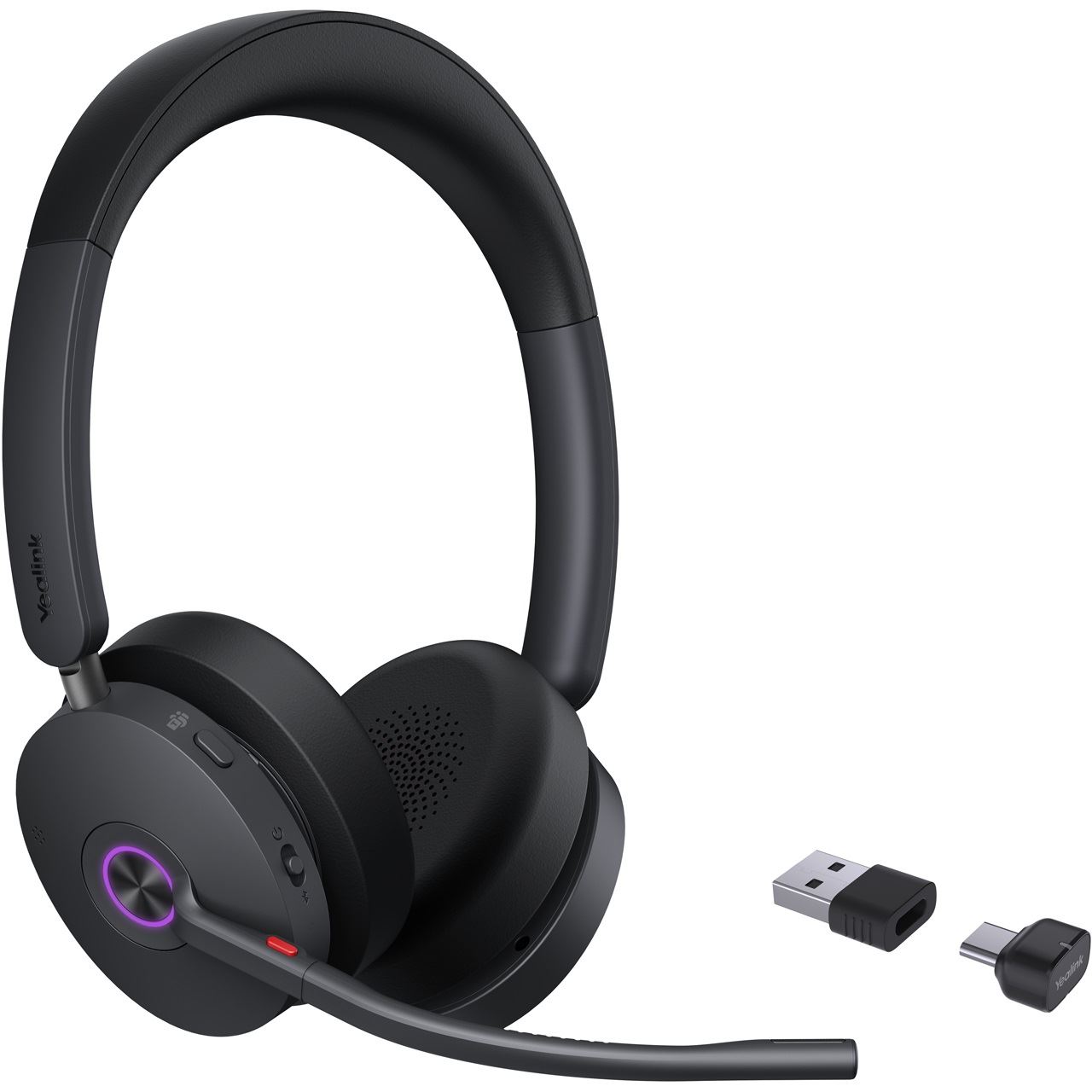
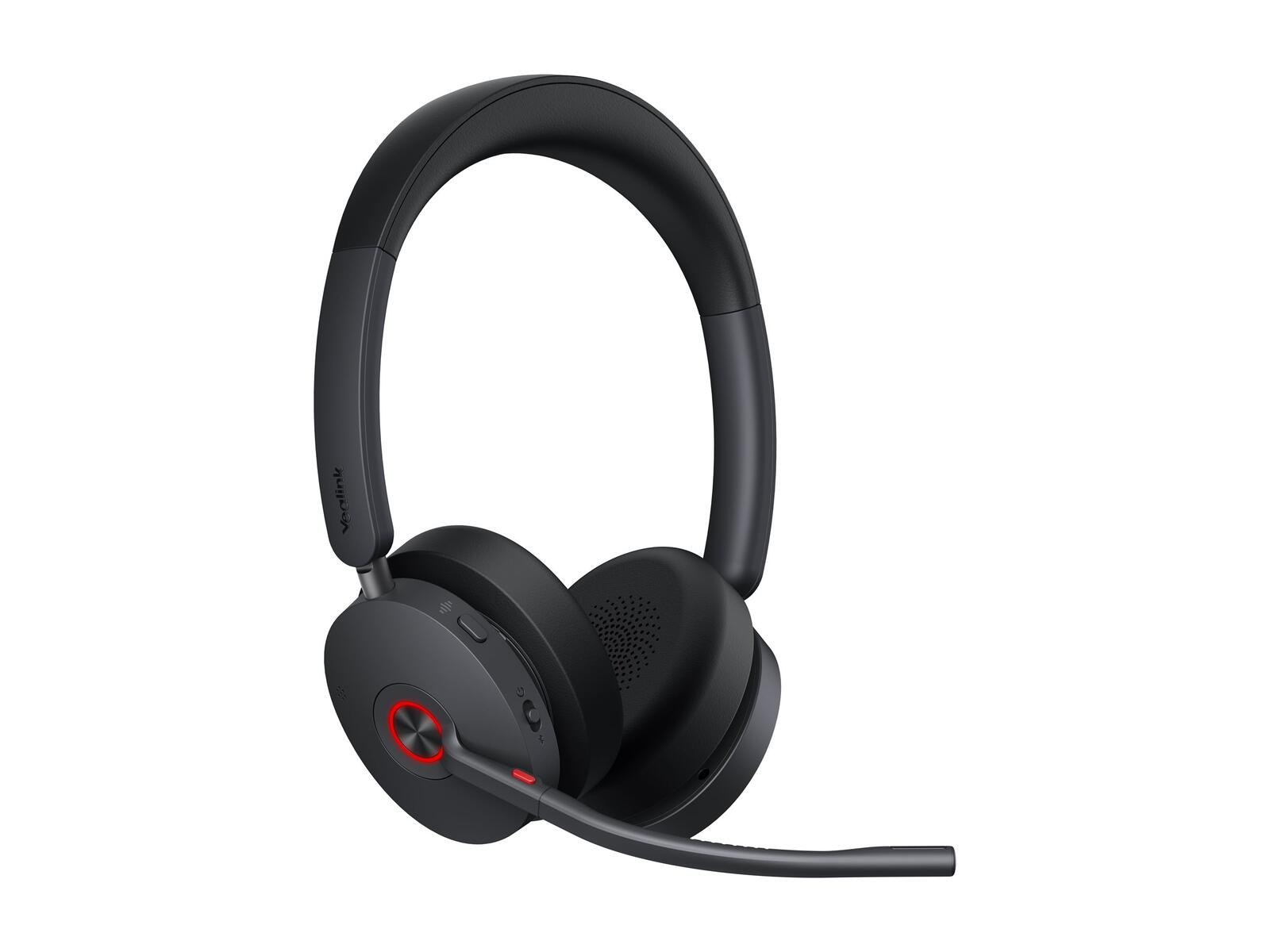
Yealink BH74 Headset on-ear (BH74UCUSBCA)Produktbeschreibung: Yealink BH74 - Headset - USB-C über Bluetooth-Adapter, Produkttyp: Headset - Bluetooth - kabellos - USB-C über Bluetooth-Adapter, Empfohlene Verwendung: Tragbare Elektronik, Computer - Kommunikation, Kopfhörer-Formfaktor: On-Ear, Anschlusstechnik: Kabellos, Drahtlose Technologie: Bluetooth, Bluetooth-Version: Bluetooth 5.3, Soundmodus: Stereo, Soundeffekte: Adaptive EQ, Audiospezifikationen: Frequenzbereich 20 - 20000 Hz - Empfindlichkeit 129 dB +/- 3dB, Active Noise Canceling: Ja, Mikrofon: Mikrofonbaum, Mikrofon-Geräuschunterdrückung: Ja, Mit Mikrofonen: 6, Bedienungselement: Anruf, Lautstärkeregler, Mikrofon ein/stumm, Ein-/ Aus, Kopplungsmodus, ANC-Modus, Besetztsignal, Abspielen/Pause, Software-Zertifizierung: UC-zertifiziert140,09 €*Versand: 0,00 €Sichere Weiterleitung zum Anbieter
-
Yealink BH74 UC USB-C/A HeadsetYealink BH74 ist ein Bluetooth-ANC-Wireless-Headset für konzentriertes und professionelles Arbeiten von überall. Auf einen Blick TragestilKopfband Empfohlene NutzungBüro/Callcenter Headset-TypBinaural ÜbertragungstechnikKabellos Position KopfhörerlautsprecherOhraufliegend Mikrofon-TypBoom LieferumfangSchnellstartübersicht Alle technischen Daten anzeigen (30 Angaben) LeistungenProdukttypKopfhörerTragestilKopfbandEmpfohlene NutzungBüro/CallcenterHeadset-TypBinauralProduktfarbeSchwarzOperationsschlüsselANC control, Stummschalten, Reject call, Lautstärke +, Lautsärke -Typ SteuereinheitOn-ear control unitSteuerungTastenLED-AnzeigenJa Anschlüsse und SchnittstellenÜbertragungstechnikKabellosUSB-AnschlusstypUSB Type-C / USB Type-ABluetoothJaBluetooth-Version5.3Kabellose Reichweite50 m KopfhörerPosition KopfhörerlautsprecherOhraufliegendTreibereinheit3 cmGeräuschunterdrückungJaGeräuschunterdrückungstypAktiv MikrofonMikrofon-TypBoomMikrofon StummschaltungJa Akku/BatterieBatteriebetriebenJaKon...110,90 €*Versand: 0,00 €Sichere Weiterleitung zum Anbieter
-
Wie kann ich mein Headset an verschiedene Geräte wie z.B. Computer, Smartphone oder Spielekonsole anschließen?
Du kannst dein Headset mit einem 3,5mm Klinkenstecker an Geräte wie Computer und Smartphone anschließen. Für Geräte ohne Klinkenanschluss benötigst du einen Adapter. Einige Headsets bieten auch die Möglichkeit der kabellosen Verbindung über Bluetooth. **
-
Wie kann man ein Headset mit seinem Computer verbinden?
Um ein Headset mit einem Computer zu verbinden, benötigt man in der Regel einen USB-Anschluss oder einen Klinkenstecker. Man steckt das Kabel des Headsets in den entsprechenden Anschluss am Computer. Anschließend wählt man das Headset als Audiogerät in den Einstellungen des Computers aus. **
-
Wie kann ich mein Headset an meinen Computer anschließen?
1. Schließe den Stecker des Headsets an den entsprechenden Anschluss am Computer an. 2. Stelle sicher, dass das Headset als Wiedergabe- und Aufnahmegerät in den Soundeinstellungen ausgewählt ist. 3. Teste das Headset, um sicherzustellen, dass es korrekt funktioniert. **
-
Wie schließe ich zwei Geräte an ein Headset an?
Um zwei Geräte an ein Headset anzuschließen, benötigst du entweder ein Headset mit einer Mehrfachanschlussmöglichkeit (z.B. einem Splitter oder einem Y-Kabel), das es dir ermöglicht, beide Geräte gleichzeitig anzuschließen, oder du verwendest einen Audio-Switch, der es dir ermöglicht, zwischen den beiden Geräten umzuschalten. Alternativ kannst du auch ein Bluetooth-Headset verwenden, das drahtlos mit beiden Geräten verbunden werden kann. **
Ähnliche Suchbegriffe für Yealink-BH74---Headset
-
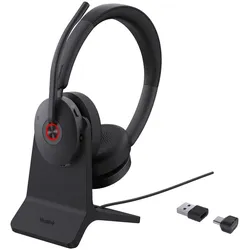
Yealink BH74 Teams Headset on-ear (BH74-WITH-STAND-TEAMS-USB-C/A)Produktbeschreibung: Yealink BH74 - Headset, Produkttyp: Headset - Bluetooth - kabellos - Adapter USB-C via Bluetooth, Empfohlene Verwendung: Tragbare Elektronik, Computer - Kommunikation, Kopfhörer-Formfaktor: On-Ear, Anschlusstechnik: Kabellos, Drahtlose Technologie: Bluetooth, Bluetooth-Version: Bluetooth 5.3, Soundmodus: Stereo, Soundeffekte: Adaptive EQ, Audiospezifikationen: Frequenzbereich 20 - 20000 Hz - Empfindlichkeit 129 dB +/- 3dB, Active Noise Canceling: Ja, Mikrofon: Mikrofonbaum, Mikrofon-Geräuschunterdrückung: Ja, Mit Mikrofonen: 6, Bedienungselement: Anruf, Lautstärkeregler, Mikrofon ein/stumm, Ein-/ Aus, Kopplungsmodus, ANC-Modus, Busylight, Abspielen/Pause, Software-Zertifizierung: UC-zertifiziert142,59 €*Versand: 0,00 €Sichere Weiterleitung zum Anbieter
-
Yealink BH74 mit Ständer Teams USB-C/A HeadsetYealink BH74 ist ein Bluetooth-ANC-Wireless-Headset für konzentriertes und professionelles Arbeiten von überall. Auf einen Blick TragestilKopfband Empfohlene NutzungBüro/Callcenter Headset-TypBinaural ÜbertragungstechnikKabellos Position KopfhörerlautsprecherOhraufliegend Mikrofon-TypBoom LieferumfangLadestationSchnellstartübersicht Alle technischen Daten anzeigen (32 Angaben) LeistungenProdukttypKopfhörerTragestilKopfbandEmpfohlene NutzungBüro/CallcenterHeadset-TypBinauralProduktfarbeSchwarzOperationsschlüsselANC control, Stummschalten, Reject call, Lautstärke +, Lautsärke -Typ SteuereinheitOn-ear control unitSteuerungTastenLED-AnzeigenJa Anschlüsse und SchnittstellenÜbertragungstechnikKabellosUSB-AnschlusstypUSB Type-C / USB Type-ABluetoothJaBluetooth-Version5.3Kabellose Reichweite50 m KopfhörerPosition KopfhörerlautsprecherOhraufliegendTreibereinheit3 cmGeräuschunterdrückungJaGeräuschunterdrückungstypAktiv MikrofonMikrofon-TypBoomMikrofon StummschaltungJa BasisstationFarbe Basiss...119,59 €*Versand: 0,00 €Sichere Weiterleitung zum Anbieter
-
Wie kann man ein Headset richtig an den Computer angeschlossen?
1. Schließe den Stecker des Headsets an den entsprechenden Anschluss am Computer an. 2. Stelle sicher, dass das Headset als Standard-Audiogerät in den Systemeinstellungen ausgewählt ist. 3. Teste das Headset, um sicherzustellen, dass es korrekt funktioniert. **
-
Wie schließe ich mein Headset korrekt an meinen Computer an?
1. Stecke den Stecker des Headsets in die entsprechende Buchse am Computer. 2. Stelle sicher, dass das Headset als Standard-Audiogerät ausgewählt ist. 3. Teste die Verbindung, indem du Audio abspielst und sicherstellst, dass du Ton über das Headset hörst. **
-
Kann man ein Smartphone-Headset am Computer für Teamspeak verwenden?
Ja, man kann ein Smartphone-Headset am Computer für Teamspeak verwenden, sofern das Headset über einen 3,5-mm-Klinkenstecker verfügt. Man kann das Headset einfach in den entsprechenden Anschluss am Computer einstecken und es dann in den Teamspeak-Einstellungen als Audioquelle auswählen. **
-
Verursacht das Headset, dass der Computer keine Videos mehr abspielt?
Ein Headset sollte normalerweise keinen direkten Einfluss darauf haben, ob der Computer Videos abspielen kann oder nicht. Es ist möglich, dass es andere Faktoren gibt, die das Abspielen von Videos beeinträchtigen, wie zum Beispiel fehlende oder veraltete Treiber, Probleme mit der Video-Player-Software oder eine Überlastung des Systems. Es wäre ratsam, diese Faktoren zu überprüfen, um das Problem zu lösen. **
* Alle Preise verstehen sich inklusive der gesetzlichen Mehrwertsteuer und ggf. zuzüglich Versandkosten. Die Angebotsinformationen basieren auf den Angaben des jeweiligen Shops und werden über automatisierte Prozesse aktualisiert. Eine Aktualisierung in Echtzeit findet nicht statt, so dass es im Einzelfall zu Abweichungen kommen kann. ** Hinweis: Teile dieses Inhalts wurden von KI erstellt.